
💡 ※広告について:当サイトではアフィリエイト広告を利用しています。
✅この記事でわかること
- 使わなくなった古いAndroidタブレットを再活用する方法
- HDMIキャプチャを使ったPC画面のミラーリング方法
- 必要なケーブル・機材構成と接続手順
- 実際の操作性・使用感と注意点
はじめに:古いタブレット、眠っていませんか?
「メルカリで買った800円のタブレット」
「昔使ってたけど今は電源も入れてない」
そんなAndroidタブレットが、PCの外部モニター代わりに再利用できるとしたら、ちょっとワクワクしませんか?
今回は、HDMIキャプチャと無料アプリを活用して、古いタブレットにPC画面を映す方法を紹介します。低コストで実現でき、使い方次第ではかなり実用的。副モニターや小型ディスプレイの代替としてもおすすめです。
必要な機材・構成一覧
🔌 使用する機材(最低限必要なもの)
| 項目 | 詳細・補足 |
|---|---|
| タブレット本体 | USB mini-B端子搭載の古いAndroidタブレット |
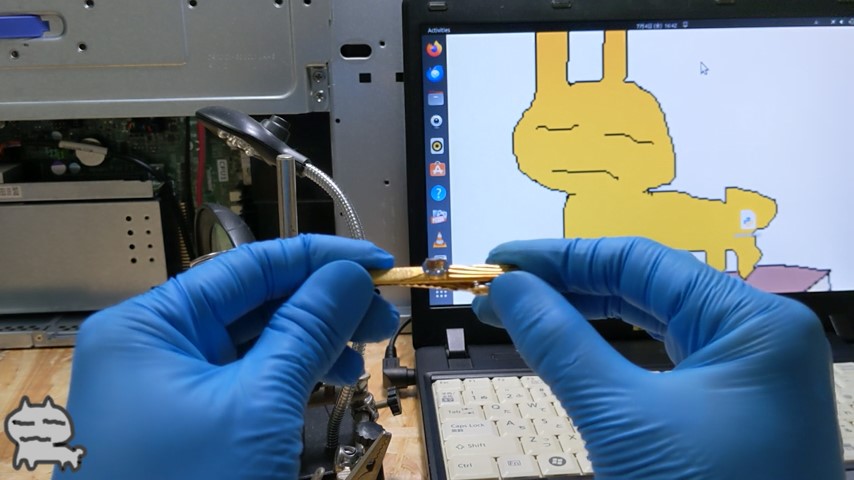
| HDMIケーブル | 先端が金メッキ仕様のものが好ましい(信号安定) |
| HDMIビデオキャプチャ | USB接続タイプ。PCのHDMI出力を変換するために使用 |
| OTG対応USB変換ケーブル | USB mini-B オス → USB Aメス(OTG対応必須) |
✅ おすすめ(アフィリエイトリンクです)



📶 接続構成(改訂版)
[PC HDMI出力]
 ↓(HDMIケーブル)
[HDMIビデオキャプチャ]
 ↓(USB A オス)
[OTG変換ケーブル(USB A メス - miniB オス)]
 ↓
[古いAndroidタブレット]
この構成で、PC側の映像出力をタブレットでキャプチャし、画面表示させます。
📱 アプリの導入と設定方法
使用アプリ:USB Camera
- Google Playから公式をダウンロード推奨
- Google Play非対応の場合はAPKPUREなどからダウンロード可能(※リスクあり)
- 起動後、すべてのデバイスをタップすると自動的にHDMIキャプチャ映像を表示します
⚠️ 注意:Google Play以外からのアプリ導入は自己責任です。
ウイルスや情報漏えいのリスクがあるため、オフライン運用が推奨です。
🖥 実際に映してみた!動作確認と使用感
✅ 表示はOK!しっかりPC画面が出た!
- HDMI接続後、アプリを起動してPC画面が表示されました
- 遅延(ラグ)は多少ありますが、サブ画面として資料表示など用途を限定すれば実用圏内です

❌ 操作には向かないかも?
- マウス操作の追従性はイマイチ
- 細かい動きを伴う作業(例:お絵かき、ゲームなど)は不向き
🎯 この再利用法のメリット
- 💰 低コスト:中古タブレット+安価な機材で構築可能
- ♻️ エコ&サステナブル:廃棄予定の端末を再活用
- 💡 用途次第で便利:監視モニター、ミラーリング端末などに最適
⚠️ 注意点・リスクについて
- 古いAndroid端末のセキュリティリスクに注意
- OTG非対応の端末では使用不可の場合もあります
- アプリ導入には細心の注意を(APK提供元の信頼性確認を)
💡 まとめ:古いタブレットを“第二のモニター”に
不要になった古いタブレットでも、ちょっとした機材を用意すれば、PCの映像を映すサブディスプレイとして再活用できます。
「もう使ってないし処分しようかな…」と思っていた端末に、再び価値が生まれるかもしれません。ぜひ一度お試しを!
🔧 カスタマイズ&応用アイデア
- 複数端末でのマルチモニター化
- 防犯カメラ映像の受信用ディスプレイ
- 教育現場や配信現場での簡易モニター用途 など
- 動作確認用モバイルモニター(ジャンクPCがとりあえず表示できるか見たい時など)
📝 最後に(自己責任で!)
本記事で紹介した方法は、あくまで改造・再利用の一例です。
古い端末の活用にはリスクもあるため、十分に調査・理解のうえで導入してください。
コメント